
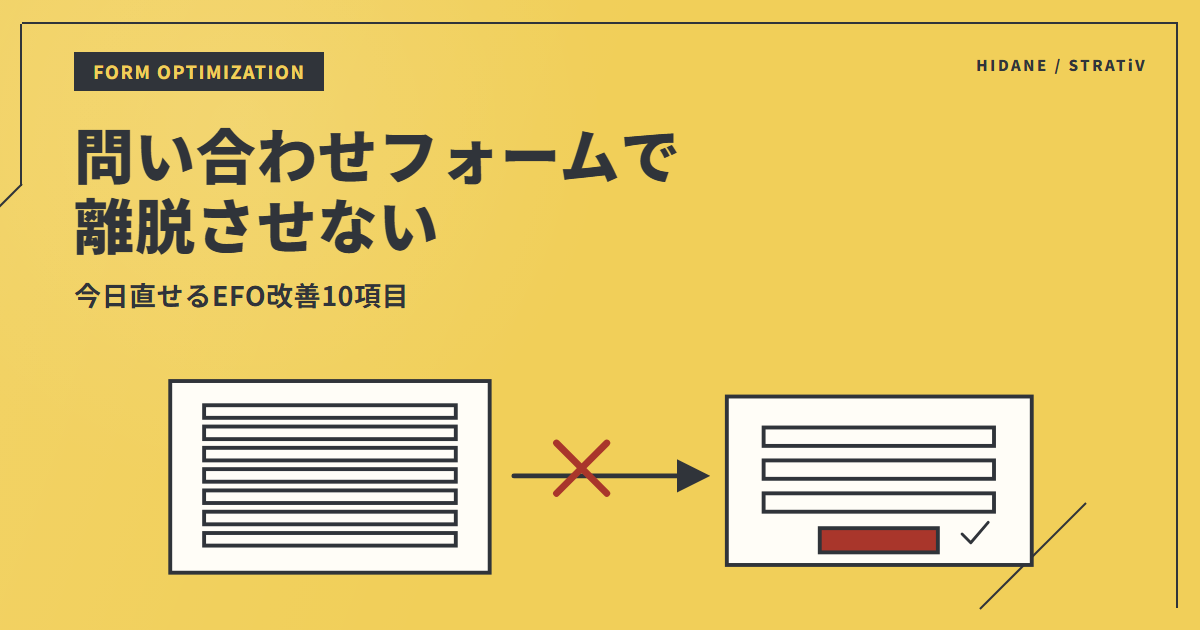
広告や記事から問い合わせフォームまでは来ているのに、送信完了が増えない。そこで集客を増やす前に確認したいのが、フォームへ到着した人が入力途中で迷っていないかです。フォーム改善は、項目を短くするだけでは終わりません。
図解
フォーム離脱を減らす順番
- 目的を明示 送信後に何が起きるか示す
- 必須を絞る 初回対応に必要な情報だけ
- 入力を助ける 例、形式、エラー理由を表示
- 完了を伝える 受付と次の連絡目安を示す
項目数だけでなく、不安と入力負担を順番に減らす。
最初に直すのは、利用者が答えられない・直せない箇所です。この記事では、自社フォームを実際に操作しながら確認できる10項目と、改善後の判断方法を整理します。
作業前に用意するのは、実機のスマートフォンとPC、テスト送信を受け取れるメールアドレス、社内の受信箱または顧客管理画面です。アクセス解析を導入している場合はフォーム到達と完了を確認できる画面も開きます。完成物は「問題が起きた画面・再現手順・修正候補・優先度」を一行ずつ記録した改善表です。計測環境がなくても、送信テストと操作記録までは進められます。
改善前に「送れない」のか「送らない」のかを切り分けます
入力画面の改善へ進む前に、送信自体が正常かを確認します。スマートフォンとPCでテスト送信し、必須判定、確認画面、完了画面、自動返信、社内通知、管理画面への保存まで追います。広告経由だけ計測が欠けている場合もあるため、フォームの完了数と実際の受信件数も照合します。
不具合なら優先すべきはUIの微調整ではなく復旧です。正常に送れることを確認してから、到達数、入力開始、エラー、送信完了のどこで止まるかを見ます。入力開始を計測できない場合は、まず自分で最初から最後まで操作し、つまずいた場面を記録してください。
| 確認地点 | テスト方法 | 合格条件 |
|---|---|---|
| 入力 | 空欄、形式違い、正しい値を順に試す | 何を直せばよいか項目の近くで分かる |
| 送信 | スマートフォンとPCから各1件送る | 重複送信せず完了画面へ進む |
| 受信 | 自動返信、社内通知、保存先を照合する | 同じテストIDで一連の記録を追える |
| 計測 | 完了画面と計測画面の件数を確認する | 差があれば欠損地点を説明できる |
テストIDは、自由記述の冒頭へ「TEST-年月日-端末」のように入れると照合しやすくなります。本番の顧客データと混ざらないよう、担当者へテスト実施を共有し、終わったデータは社内ルールに従って処理してください。自動返信だけ届いた、管理画面にはあるが社内通知がない、といった差も別々の不具合として記録します。
問い合わせフォームで今日直せるEFO改善10項目
次の項目を上から順に確認します。担当者の好みではなく、初めて入力する人が判断できるかを基準にします。
- 初回対応に必要な項目だけか:後で確認できる情報まで必須にしていないか。
- 質問の目的が分かるか:用途が分かりにくい項目には短い説明を添える。
- 必須と任意が見分けられるか:色だけに頼らず文字でも示す。
- 入力内容に合う形式か:電話、メール、数値などに適した入力欄を使う。
- 入力中も項目名が残るか:例文だけをラベル代わりにしない。
- エラー箇所と直し方が近くに出るか:画面上部だけでまとめて知らせない。
- エラー後も入力値が残るか:再入力の負担を作らない。
- 入力例が必要な箇所にあるか:自由記述には、欲しい内容の例を示す。
- 送信後の流れが事前に分かるか:連絡方法や個人情報の扱いを確認できるようにする。
- ボタンと完了画面が具体的か:「送信する」と明示し、完了後の次の行動を伝える。
考える時間と、やり直す時間を分けて見ます。たとえば「お問い合わせ内容」が空欄では送れないなら、項目を消す前に「相談したい内容・現在困っていることをご記入ください」と答え方を示す選択肢があります。
改善表には「悪い/良い」ではなく観測した事実を書きます。「分かりにくい」ではなく「郵便番号をハイフン付きで入力すると、画面上部に『入力内容に誤りがあります』だけが表示された」のように残します。制作担当へ渡すときも、再現条件と期待する表示があれば修正範囲を合わせやすくなります。
項目数は「少ないほど良い」とは限りません
入力項目を減らすと利用者の負担は小さくなりますが、営業やカスタマーサクセスが初回連絡で同じ内容を聞き直すなら、別の負担が生まれます。残す基準は「この情報がなければ、次の対応を決められないか」です。
| 項目 | 判断 | 見直し例 |
|---|---|---|
| 会社規模 | 対応プランの判断に使うか | 細かな人数ではなく範囲選択 |
| 電話番号 | 電話対応が前提か | メール相談なら任意も検討 |
| 相談内容 | 担当振り分けに必要か | 選択肢+任意の補足欄 |
| 予算 | 初回から回答可能か | 「未定」を含む範囲選択 |
高額商材や対応地域が限られるサービスでは、一定の確認項目が双方のミスマッチを防ぎます。反対に、資料請求のような入口で詳細な導入時期まで必須にする合理性は再検討できます。フォームの役割ごとに必要項目を決めます。
スマートフォンでは片手で最後まで入力します
管理画面のプレビューだけでなく、実際の端末で操作します。文字が拡大されないか、選択肢が押しやすいか、キーボードでボタンが隠れないか、エラー後に該当項目へ戻れるかを確認します。自動入力が使える氏名・住所・メールなどは、ブラウザが認識できる実装になっているかも制作担当へ確認します。
入力途中にチャットや固定ボタンが欄を覆う場合は、フォーム画面だけ表示を変える判断もあります。画面全体のデザインより、今入力している項目と次の操作が見えることを優先します。
テストは、普段使う情報を素早く入れる一回だけで終えません。初めて利用する人を想定し、入力例を読んでから答える、途中で別画面へ移動して戻る、誤った形式を一度入れる、確認画面から修正へ戻る、という順でも操作します。通信が不安定な状態まで再現できない場合は、送信ボタンの連打防止や処理中表示があるかを制作担当へ確認します。
改善は一度に全部変えず、記録して比較します
修正前の日付、フォーム到達数、完了数、端末、変更内容を記録します。流入元やキャンペーンが大きく変わった週は同じ条件で比べられないため、件数だけで結論を急ぎません。問い合わせの内容が対象顧客と合っているか、対応チームの聞き直しが増えていないかも合わせて確認します。
EFOの成果は送信数だけでなく、送信後の対応が前へ進むかまで見て判断します。まず影響が大きそうな一箇所を直し、変更理由と結果を残します。複数箇所を同時に変える必要がある不具合対応は、改善テストと分けて記録します。
修正順は、送信不能やデータ欠損、入力をやり直す重大なエラー、答え方が分からない必須項目、読みやすさの微調整の順です。到達数が少ないときは完了率だけで優劣を決めず、定性テストを先に進めます。反対に、到達が十分あり同じ箇所でエラーが集中しているなら、その一箇所を優先して変更します。
フォームだけでなく、直前の説明も確認します
入力画面が分かりやすくても、申込前に料金、対象者、対応範囲、送信後の流れが説明されていなければ、フォームで迷います。離脱の原因をすべて入力欄へ求めず、CTA直前の説明と一続きで確認してください。導線全体はLP改善チェックリスト、問い合わせが少ないときの切り分けはサイトから問い合わせが来ないときの確認方法も参考になります。
まとめ
今日、利用者と同じ条件で送信完了まで通します。途中で迷った言葉、押しにくかった場所、入力し直した項目を画面ごとにメモします。その記録を10項目へ照らし、最初の修正を一つ決めてください。
- 送信機能と計測が正常か
- 初回対応に不要な必須項目がないか
- エラーの場所と直し方が分かるか
- 送信後の流れを事前に説明したか
- 修正前後を比較できる記録があるか